지난 시간에는 캐릭터의 외형과 콘셉트를 잡아보는 '캐릭터 디자인' 기초를 배웠다면, 이번 심화 단계에서는 정적인 캐릭터에 생동감과 스토리를 불어넣는 '일러스트화(Illustration)' 과정을 알아볼게요.
클립스튜디오의 입체적인 3D 소재 기능부터 깊이감을 더해주는 명암·마스킹 노하우까지 차근차근 확인해 보겠습니다!
(그림멘탈선생 시니 동영상 강의 바로가기 https://youtu.be/CqCfJ0gMAAQ?si=3fufsj_sQn6zsYw-)
1️⃣ 디자인과 일러스트와의 차이
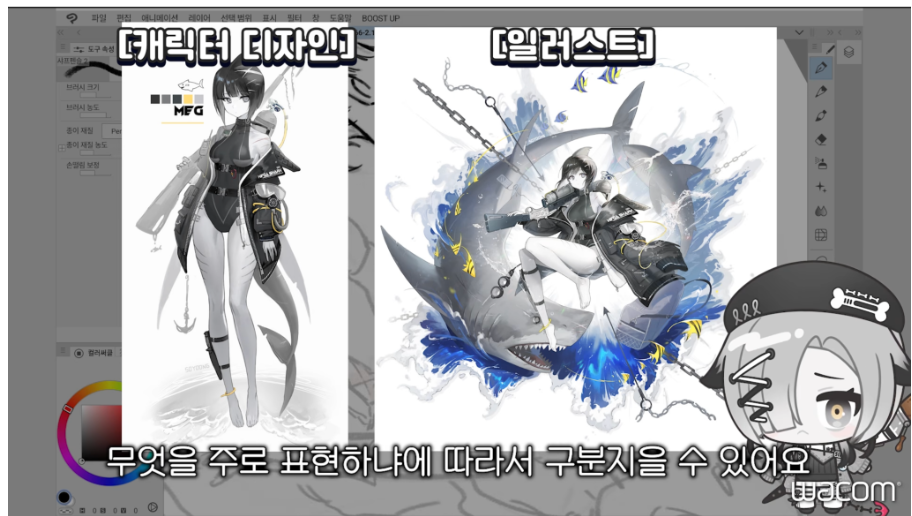
우선 디자인과 일러스트의 차이에 대해 이해해야 하는데요. 캐릭터 '디자인'과 '일러스트'는 모두 그림이라는 점에서 같지만, 무엇을 중점적으로 표현하느냐에서 차이가 있습니다.
- 캐릭터 디자인: 의상, 헤어, 색상 등 캐릭터의 외형 정보를 한눈에 알아보기 쉽게 보여주기 위해 주로 정면이나 '차렷 자세' 같은 정적인 포즈로 그립니다.
- 캐릭터 일러스트: 캐릭터가 어떤 성격인지, 어떤 상황에 놓여 있는지를 생동감 있게 전달합니다. 역동적인 동작, 구도, 소품, 배경, 조명 효과 등을 추가해 서사와 감정을 더해주는 작업입니다.
2️⃣ 포즈를 그려 보자
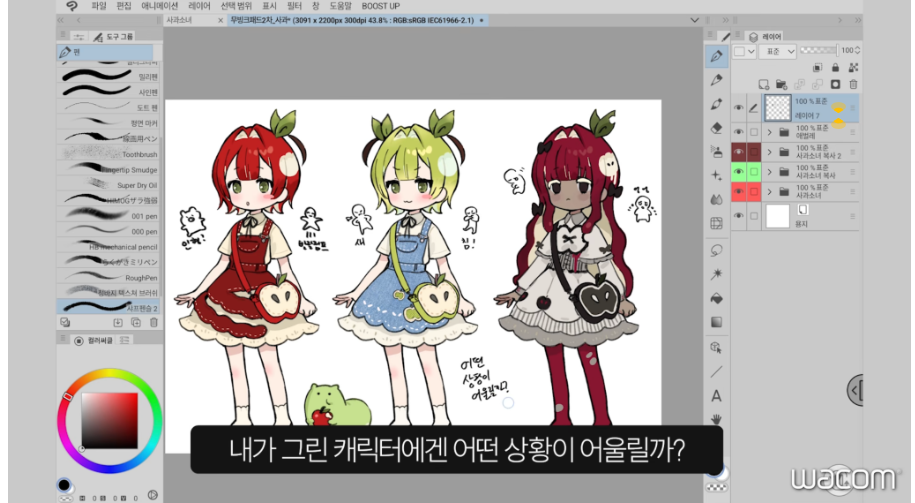
스토리와 성격이 담긴 포즈를 구상하는 것이 일러스트의 첫 단추입니다.
- 발랄하고 귀여운 캐릭터: 음식을 맛있게 먹고 있거나, 인형을 품에 안고 있거나, 홀짝 점프하는 동작
- 새침하고 까칠한 캐릭터: 팔짱을 끼거나 허리에 손을 얹고 삐진 듯한 동작
- 소심하고 수줍은 캐릭터: 몸을 구부정하게 웅크리거나 울상을 짓는 동작
사과 소녀 캐릭터의 경우 '호기심 많고 발랄한 성격'을 살려 사과 파이를 먹는 모습, 사과에서 나온 벌레에 놀라는 모습, 발랄하게 뛰어가며 벌레에게 먹이를 주는 전신 포즈 등 다양한 썸네일 스케치를 그려 볼 수 있습니다.
3️⃣ 포즈 구상하는 팁
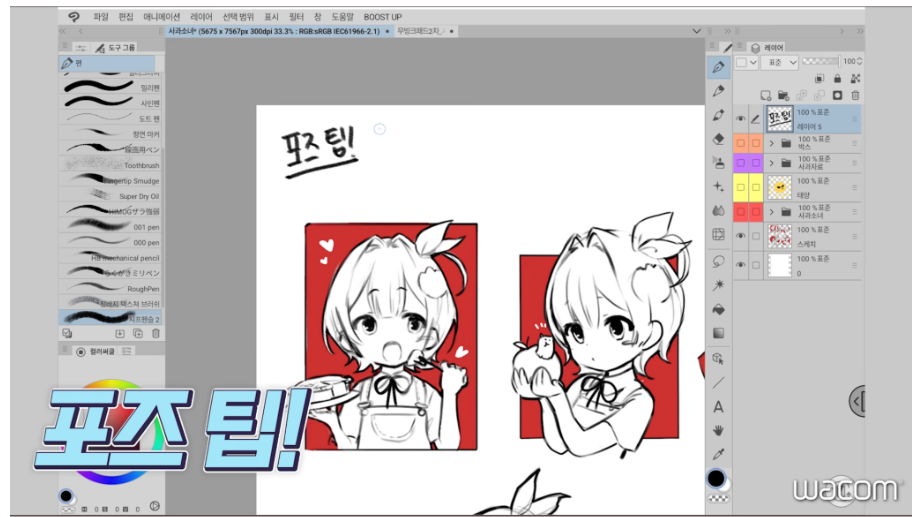
어떤 포즈를 그려야 할지 막막하다면 다음 3가지 팁을 활용해 보세요.
1. 상황을 상징하는 도구(소품) 쥐여주기
컵(무언가를 마시는 상황), 사과/파이(먹거나 관찰하는 상황), 우산, 스마트폰 등 소품을 손에 들려주면 캐릭터의 동작과 인물 실루엣이 더 명확해집니다.
2. 참고 자료(Reference) 적극 활용하기
거울을 보며 직접 포즈를 취해보거나 인터넷에서 표현하고자 하는 분위기('귀여운 포즈', '점프 포즈' 등)의 사진 자료를 찾아 관찰해 봅니다.
3. 클립스튜디오 3D 인체 모델 활용하기
3D 기술을 적극 활용하면 고난도 구도와 인체 비율을 훨씬 쉽고 정확하게 잡을 수 있습니다.
4️⃣ 클립스튜디오 3D 기능 활용해 보기
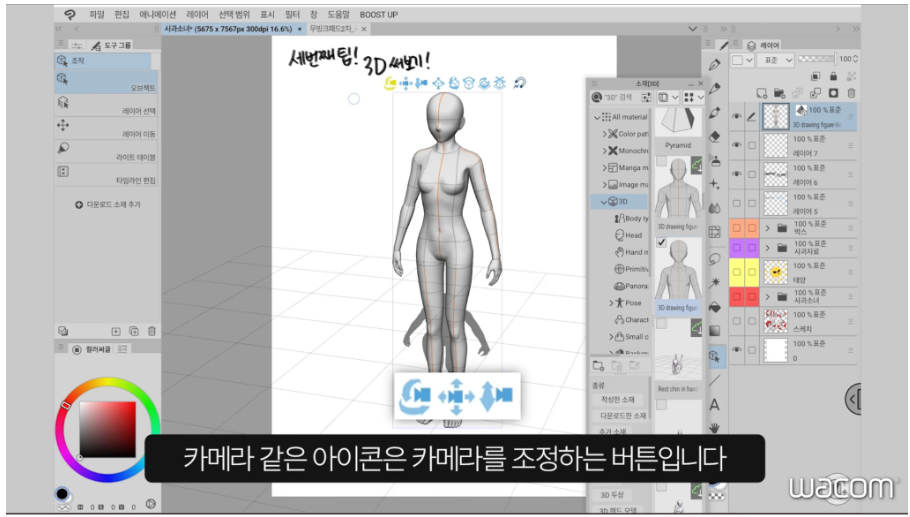
클립스튜디오 소재 창에는 기본적으로 완성도 높은 3D 인체 데이터가 내장되어 있기 때문에 적극 활용해 보는 걸 추천해요.
- [소재 탭] → [3D] → [체형]에서 원하는 3D 데생 인형을 캔버스로 드래그해 불러옵니다.
- 카메라 조절 아이콘: 모델 상단 좌측의 카메라 아이콘을 드래그하여 시점과 앵글(위/아래/회전)을 유연하게 맞춥니다.
- 개체 조절 아이콘: 모델의 위치, 회전, 크기를 캔버스 내에서 자유롭게 이동시킵니다.
5️⃣ 체형 변경하기
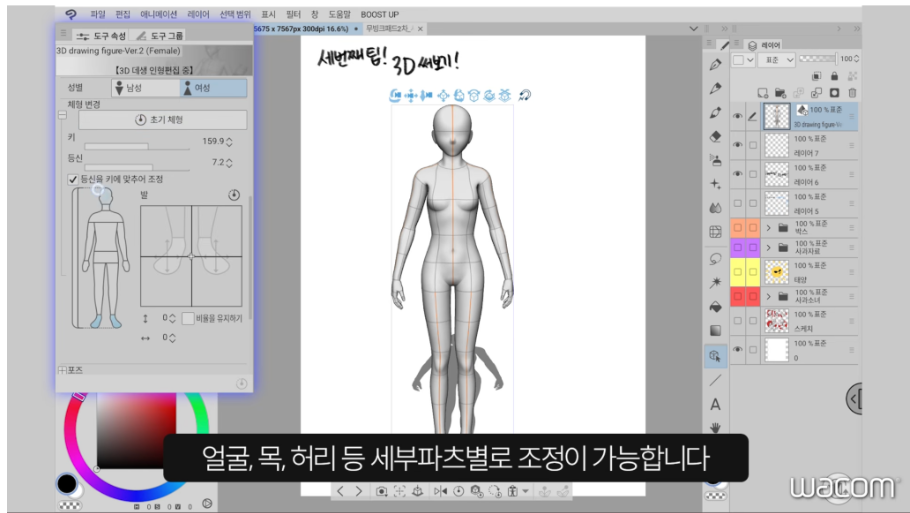
기본 지급되는 3D 모델이 성인 체형이라면, 내가 그릴 캐릭터의 비율에 맞춰 자유롭게 체형을 조절할 수 있습니다.
- 모델 선택 후 [도구 속성] → [체형 변경] 메뉴로 이동합니다.
- 전체 키와 비율을 줄이거나, 세부 파츠(얼굴 크기, 허리 길이, 손발 크기 등)를 하나하나 클릭해 꼬마/아동 체형으로 동글동글하게 세팅할 수 있습니다.
6️⃣ 포즈 만들기
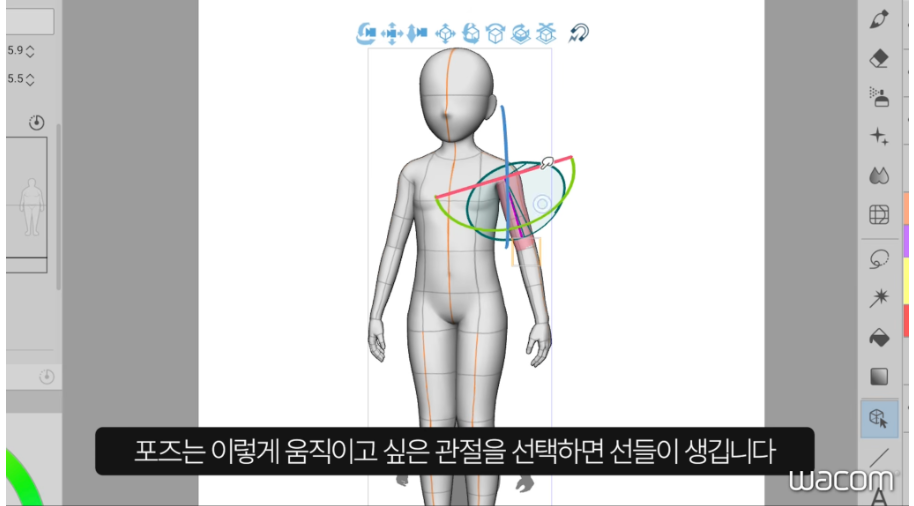
3D 모델의 관절을 클릭하면 가동 범위를 나타내는 색상선(빨간선: 가로 회전, 파란선: 위아래, 초록선: 회전)이 표시되어 손쉽게 포즈를 잡을 수 있습니다.
포즈 소재 적용 버튼: 하단 바의 [포즈 소재를 모델에 적용] 버튼을 누르면 클립스튜디오 에셋에서 다운로드한 다양한 포즈 값을 클릭 한 번으로 바로 불러올 수 있습니다.
3D 활용 주의사항: 3D 모델은 오직 '구도와 인체 참고용' 가이드일 뿐이므로, 드로잉할 때는 얼굴을 더 키우거나 이목구비를 자유롭게 변형하며 본인만의 스타일로 그려내는 것이 훨씬 자연스럽습니다.
7️⃣ 명암의 역할과 마스킹, 그리고 명암을 넣는 이유
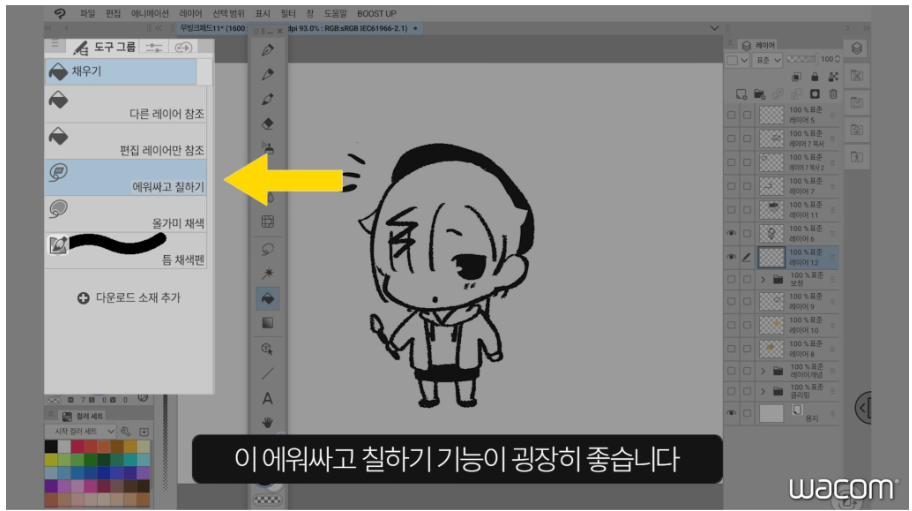
스케치가 끝나면 밑색을 깔고 명암을 더해줄 차례입니다. 클립스튜디오의 [에워싸고 칠하기] 페인트 도구를 활용하면 선화 밖으로 마우스 커서를 쓱 둘러싸는 것만으로 구멍을 자동 감지해 순식간에 밑색 마스킹을 마칠 수 있습니다.
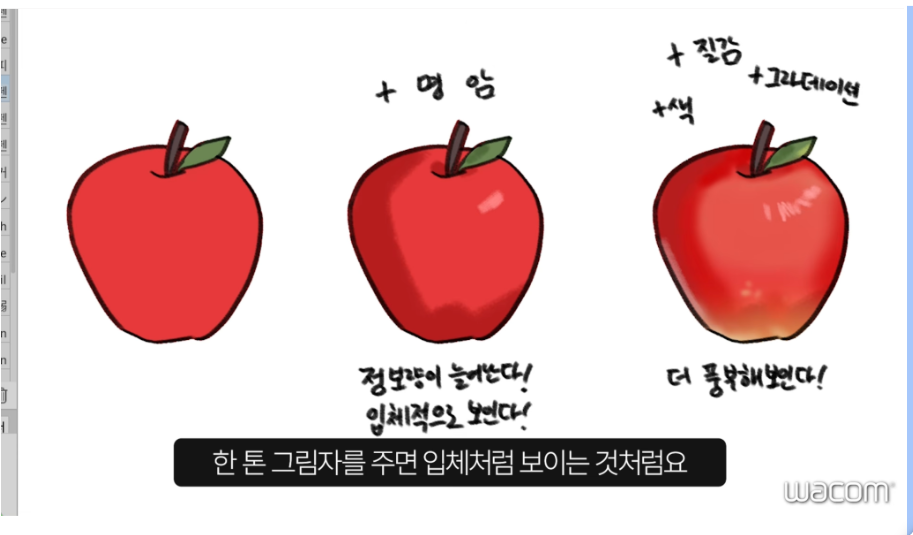
캐릭터에 명암(그림자)을 넣는 가장 큰 이유는 바로 대비와 입체감 형성입니다.
- 단색 면으로만 이루어진 평면 그림에 입체 그림자가 더해지면 시각적 정보량이 급격히 늘어납니다.
- 사람은 시각 정보량이 풍부한 그림일수록 "완성도가 높다", "물체가 실제로 존재하는 것 같다"라고 느끼게 됩니다.
8️⃣ 빛 설정하기
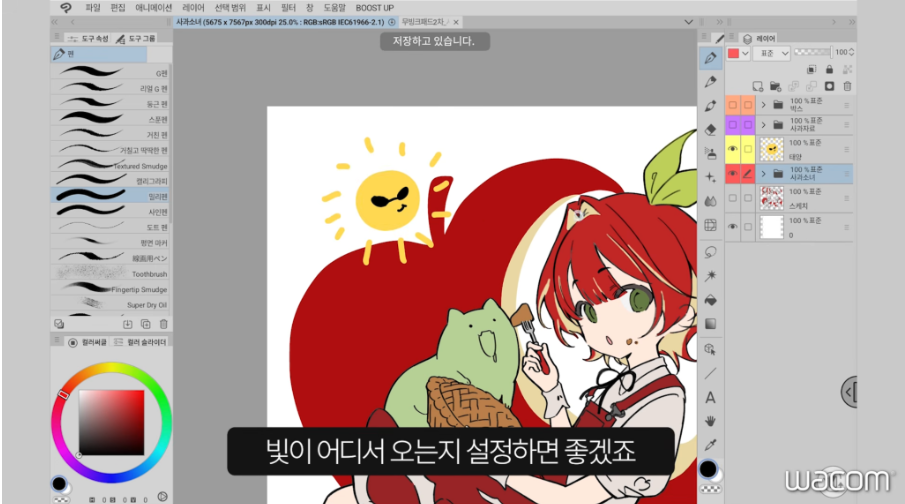
명암을 넣을 때 가장 먼저 결정해야 할 것은 빛의 방향입니다.
- 빛이 좌측 상단에서 온다고 설정한 뒤, 캐릭터 오른쪽과 밑면으로 향하는 전체 영역에 [곱하기(Multiply)] 레이어를 활용해 큰 그림자 덩어리를 칠해줍니다.
- 큰 덩어리를 먼저 잡고 세부적인 이목구비와 옷주름 그림자를 정리해 나가면 전체적인 명암 밸런스가 흐트러지지 않습니다.
9️⃣ 고유명도와 곱하기 레이어
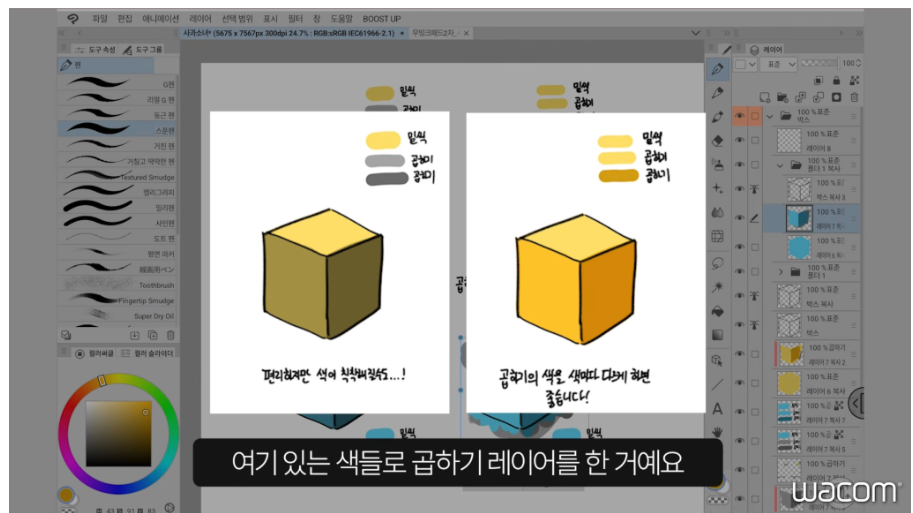
더 정교한 색감을 원한다면 물체의 고유명도에 맞춘 그림자 색상 선택이 필수적입니다.
- 단색 회색으로만 곱하기 레이어를 사용하면 어둡고 탁한 느낌이 들 수 있습니다.
- 색상 맞춤 그림자 노하우: 노란색 옷에는 핑크/주황 계열, 푸른색 의상에는 보라/푸른 계열의 색상을 선택해 곱하기 레이어로 칠해주면 기본 밑색의 화사함을 유지하면서 맑고 깊이 있는 그림자 색감이 표현됩니다.
🔟 그룹 클리핑
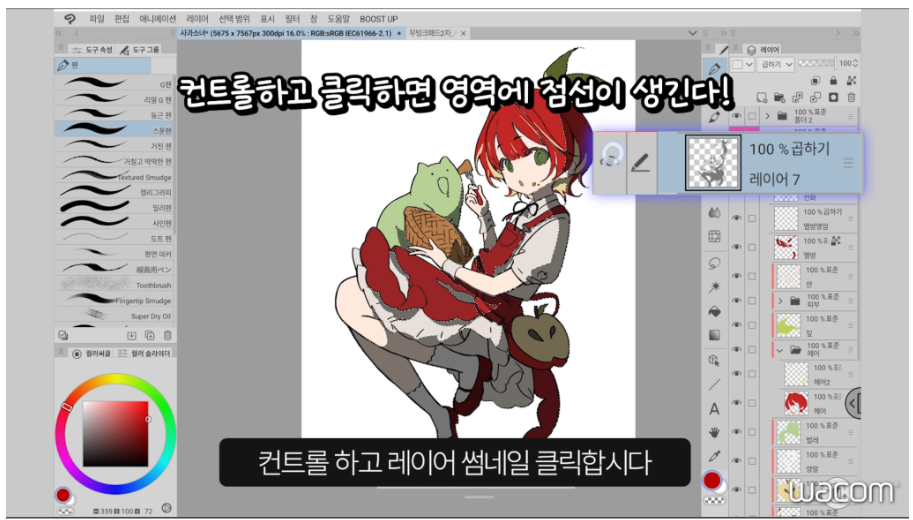
클립스튜디오만의 레이어 기능인 그룹 클리핑을 활용하면 각 부위별 고유의 그림자 색상을 가장 깔끔하게 관리할 수 있습니다.
1. 캐릭터 전체 밑색 위에 부위별(머리, 피부, 의상 등) 레이어를 따로 채색합니다.
2. 부위별 레이어 위에 곱하기 레이어를 만들고 [아래 레이어에 클리핑]을 적용합니다.
3. 이를 하나의 폴더(그룹)로 묶어 관리하면 복잡한 다중 클리핑 상태에서도 레이어가 꼬이지 않고, 치마에는 붉은 그림자, 옷 안쪽에는 밝은 그림자 등 각 부위의 고유 그림자색을 독립적으로 신속하게 채색 및 보정할 수 있습니다.
이번 시간에는 와콤 무빙크패드 11과 클립스튜디오 페인트를 사용해 정적인 캐릭터를 생기 넘치는 일러스트로 발전시키는 전체 과정을 배워보았습니다.
와콤 무빙크패드 11의 섬세한 필압과 클립스튜디오의 다재다능한 3D·레이어 기능을 조합해, 여러분의 머릿속 캐릭터에게 살아 숨 쉬는 생동감을 선사해 보세요!
지금까지 클립스튜디오페인트의 기본 UI부터 실전 채색 테크닉, 캐릭터 일러스트 그리는 방법까지 클튜를 처음 배우는 드로잉 초보자들에게 꼭 필요한 정보들을 알려드렸습니다.
이 튜토리얼은 그림멘탈선생시니 작가님의 동영상 강의를 바탕으로 하기 때문에 실제로 3편의 동영상 시리즈를 보면서 작업을 해 보세요. 더 쉽고 재미있게 클립스튜디오페인트 툴을 익힐 수 있습니다.
그림멘탈선생시니 작가님의 클립스튜디오사용법 강의 동영상 바로가기
→ https://youtube.com/playlist?list=PLPgMCVJRqIy4&si=QGPMkZwDB48IY2PX


