무빙크패드 시리즈의 특별한 기능, 인스턴트 펜 디스플레이 모드

와콤 무빙크패드 시리즈는 태블릿의 휴대성과 펜 디스플레이의 정교함을 동시에 원하는 크리에이터를 위해 탄생한 새로운 형태의 창작 도구입니다. 특히 무빙크패드 프로 14에 탑재된 ‘인스턴트 펜 디스플레이 모드’는 많은 분들이 궁금해하시고 실제 사용해보고 싶은 기능으로 뽑혔죠. 이 기능은 무빙크패드에 PC 화면을 그대로 불러와 화면 미러링부터 노트 필기 등 다양한 작업이 가능해 매끄러운 워크플로우를 지원합니다. 오늘은 인스턴트 펜 디스플레이 모드의 특징과 실제 사용 방법까지 자세히 알아보겠습니다.
| 인스턴트 펜 디스플레이 모드란?
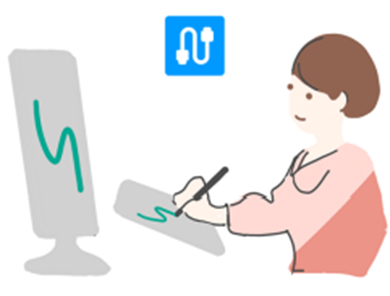
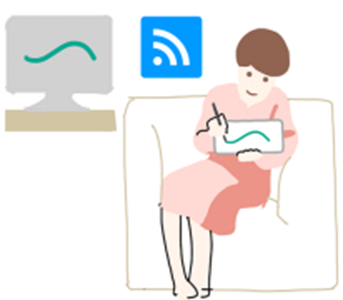
인스턴트 펜 디스플레이 모드는 무빙크패드 프로 14를 PC나 노트북에 연결해 액정 타블렛처럼 사용할 수 있도록 지원하는 기능입니다. 즉, PC 화면을 무빙크패드 시리즈에 바로 전송해 보조 작업 도구로 사용할 수 있게 해 주는 기능이죠. 덕분에 드로잉, 디자인, 이미지/영상 작업부터 문서 편집까지, 원래는 PC에서만 가능했던 작업을 태블릿 화면 위에서 직접 펜으로 처리할 수 있습니다. 하지만 이 기능을 와콤의 신티크나 신티크 프로와 같은 액정 타블렛의 기능과 동일하다고 할 수 없습니다. 무빙크패드 프로 시리즈가 갖고 있는 여러 기능 중 하나이며, 현재까지 베타 기능으로 작동하고 있습니다.
연결 방식은 유·무선 모두 지원해 유연하게 활용할 수 있습니다.
*인스턴트 펜 디스플레이 모드 지원 PC 사양
- Windows: Windows 11 이상 * Windows ARM 기반 컴퓨터는 지원되지 않습니다.
- Mac: macOS 14, 15, 26(Tahoe) *인텔 Mac 컴퓨터는 지원되지 않습니다.
| 앱 설치와 초기 설정
인스턴트 펜 디스플레이 모드를 사용하기 위해서는 먼저 PC에 연결 프로그램을 설치해야 합니다. 무빙크패드 프로 14 구매 고객은 제품 구매 후, Wacom ID 등록 및 제품 등록을 하면 소프트웨어 혜택에서 번들 SW와 함께 인스턴트 펜 디스플레이 모드 용 드라이버를 볼 수 있고, 본인의 PC의 사양에 따라 Windows 또는 Mac 을 선택하고, 해당 드라이버를 PC에 다운로드 받아야 합니다.
*맥(Mac)을 사용하는 경우에는 화면 표시, 손쉬운 사용, 로컬 네트워크 접근 등 몇 가지 추가 권한을 허용해야 인스턴트 펜 디스플레이 기능을 정상적으로 사용할 수 있습니다.
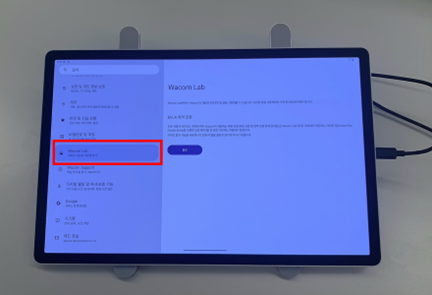
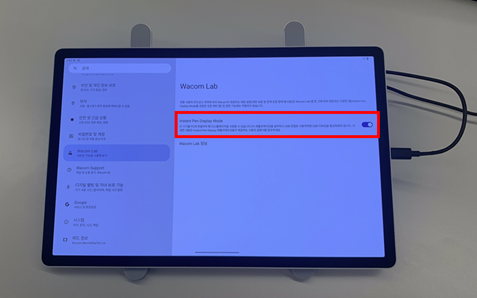
사용자의 PC에 드라이버를 다운로드 받은 후, 무빙크패드로 돌아와 설정의 ‘WacomLab’에서 인스턴트 펜 디스플레이 모드를 켜주면 준비 완료입니다.
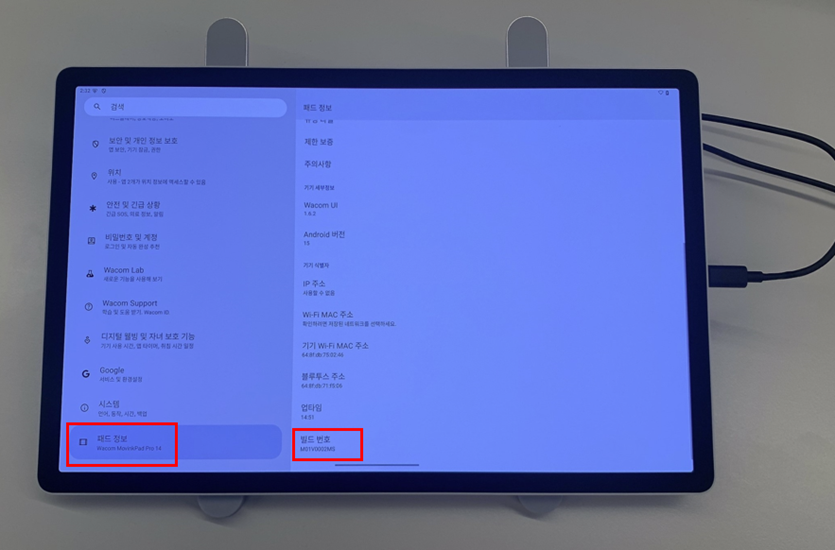
USB 연결로 사용할 계획이라면 태블릿에서 ‘개발자 모드’와 ‘USB 디버깅’을 활성화해 주세요. 개발자 모드는 설정의 ‘제품 정보’ 제일 아래쪽에 있는 빌드 번호를 7회 연타하면 된답니다.
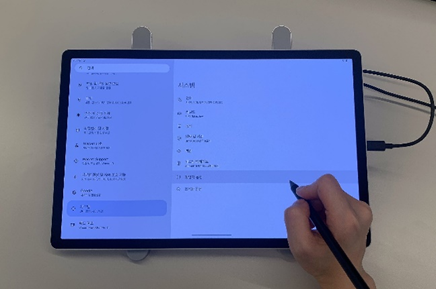
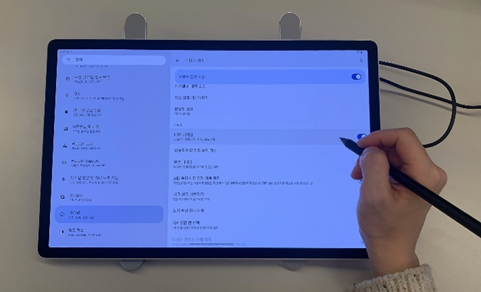
USB 디버깅은 설정의 ‘시스템’에 위치한 개발자 옵션을 클릭해 디버깅 섹션에 있는 USB 디버깅을 활성화하면 됩니다.
무선 연결 사용자는 같은 네트워크(와이파이) 내 PC와 무빙크패드를 연결해야 한다는 점도 유의해 주세요.
윈도우(Windows)에서 이 기능을 처음 실행하는 경우 네트워크 권한 설정 팝업이 뜰 수 있는데요. 집이나 사무실에서는 ‘개인’, 카페나 공공 Wi-Fi에서는 ‘공용’으로 선택하면 된답니다.
| 연결 방법: 무선 및 USB
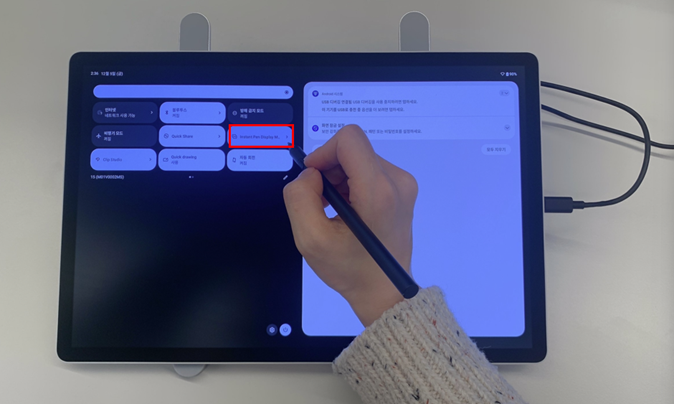
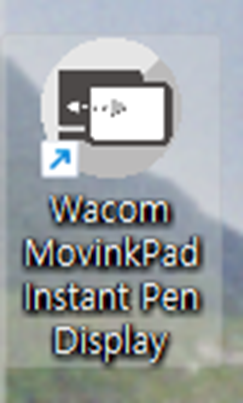
사전 세팅이 완료됐다면 이제 무빙크패드와 PC를 연결할 차례입니다. 가장 먼저 태블릿에서 빠른 설정 패널을 열어 ‘Instant Pen Display Mode’를 실행하고, PC에서도 같은 이름의 설치파일을 실행합니다.
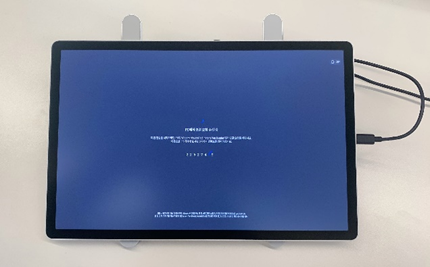

무선 연결의 경우 첫 연결에 태블릿 화면에 나타나는 6자리 인증번호를 PC에 입력해 두 기기를 등록하는 과정이 필요합니다. 이 과정은 최초 1회만 진행하면 되고, 이후에는 같은 네트워크에 연결돼 있다면 자동으로 인식 후 바로 연결할 수 있습니다.
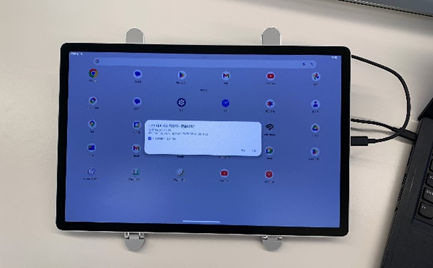

USB 연결은 더 간단한데요. USB 케이블로 두 기기를 연결한 후 태블릿에 뜨는 ‘이 컴퓨터에서 항상 허용’이라는 메시지에 허용만 클릭하면 완료입니다.
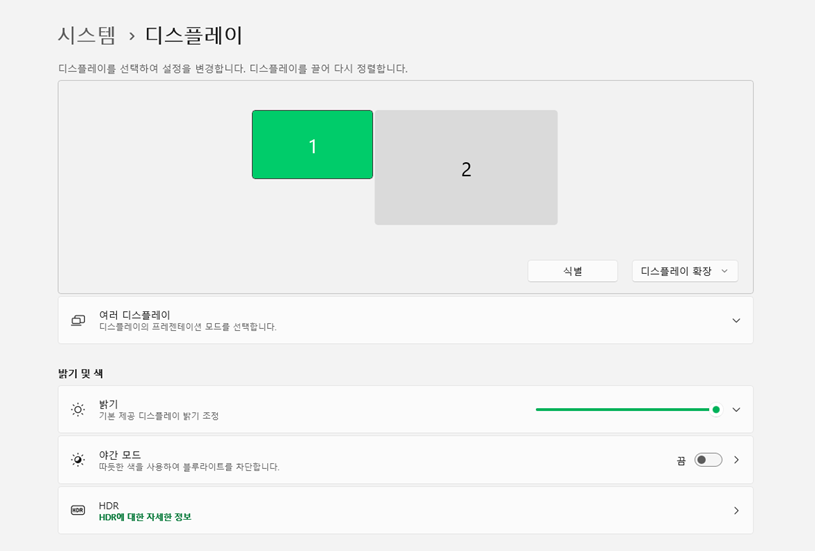
이후 PC 앱에서 USB로 인식된 무빙크패드를 선택해 연결 버튼을 눌러주면 바로 기능이 실행됩니다.
| 연결 후 활용
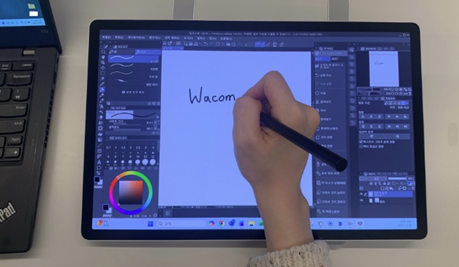
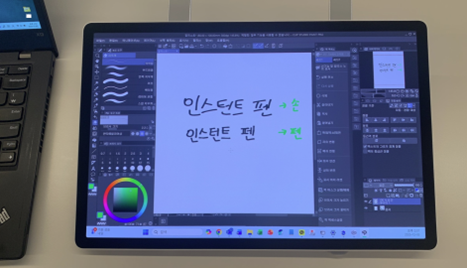
이렇게 두 기기가 연결되면 PC 화면이 무빙크패드에 실시간으로 표시되고, 프로 펜 3나 핸드 터치로 해당 화면을 직접 조작할 수 있습니다. 마우스 대신 펜과 손가락으로 바로 작업이 가능해 포토샵, 일러스트레이터, 3D 모델링, 노트 필기까지 보다 편안하게 다양한 작업을 진행할 수 있죠.
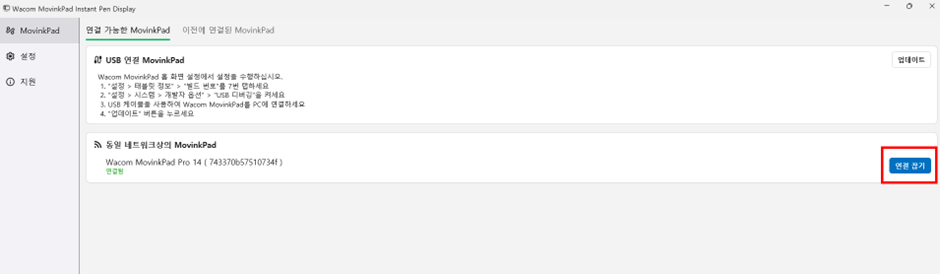
연결을 종료해야 할 때는 태블릿 화면의 사이드바에서 ‘연결 해제’를 누르거나, PC 앱에서 해당 기기 옆의 ‘연결 해제’ 버튼을 눌러 손쉽게 종료할 수 있답니다.
| 문제 발생 시 해결 방법
만약 USB 연결 시 ‘연결’ 버튼이 보이지 않고 ‘업데이트’만 표시된다면, 무빙크패드의 USB 설정이 ‘데이터 전송 안함’으로 되어 있는지 확인해 주세요. 또 연결이 갑자기 끊기거나 전송 화면이 나타나지 않는 경우에는 PC 앱과 태블릿의 인스턴트 펜 디스플레이 앱을 모두 종료했다가 다시 실행하면 된답니다.
*인스턴트 펜 디스플레이모드의 자세한 실행 방법은 아래 첨부 파일로도 확인할 수 있습니다.
인스턴트 펜 디스플레이 모드는 무빙크패드 프로 14를 PC 작업 환경의 보조 도구로 활용할 수 있는 기능입니다. 이를 통해 간단한 보정 작업은 물론, 촬영 현장의 긴급 편집이나 야외 드로잉까지 장소에 구애받지 않고 작업을 이어갈 수 있다는 점은 무빙크패드만의 분명한 강점이죠. 이 기능을 활용하면 작업 흐름을 끊지 않고 원하는 환경에서 바로 이어갈 수 있어, 보다 효율적이고 자유로운 창작 워크플로우를 구축할 수 있습니다. 무빙크패드 프로 14가 제공하는 이 확장된 작업 경험을 직접 느껴 보시는 건 어떨까요?


