안녕하세요, 여러분!
오늘은 와콤의 포터블 패드,
와콤 무빙크패드(Wacom Movink Pad)를 200% 활용하기 위해 가장 먼저 해야 할 필수 코스,
‘제품 등록’ 방법을 안내해 드리려고 합니다.
제품 등록을 해야 하는 이유와 함께, 와콤 무빙크패드 기기 내에서
터치 몇 번으로 간단하게 끝내는 초간단 등록 방법을 지금부터 알려드릴게요.
와콤 제품 등록, 왜 꼭 해야 하나요?
다양한 번들 소프트웨어 다운로드 혜택
와콤은 창작자분들을 위해 클립스튜디오 페인트, 코렐 애프터샷 등 다양한 창작용 번들 소프트웨어 이용권을 제공하고 있습니다.
이 프로그램들을 이용하시려면 제품 등록이 '필수' 사항입니다.
※ 많은 분이 질문해 주시는 '무상 보증 기간'은 제품 등록 날짜와 무관하게 구매일(영수증 기준)부터 활성화됩니다.
와콤 무빙크패드 제품 등록 방법 (기기 내 설정)
포터블 패드인 무빙크 패드 시리즈는 기기 자체 화면에서 바로 등록할 수 있어 훨씬 간편합니다.
아래 순서대로 차근차근 따라 해 보세요!
(무빙크패드 프로 14 기준 화면)
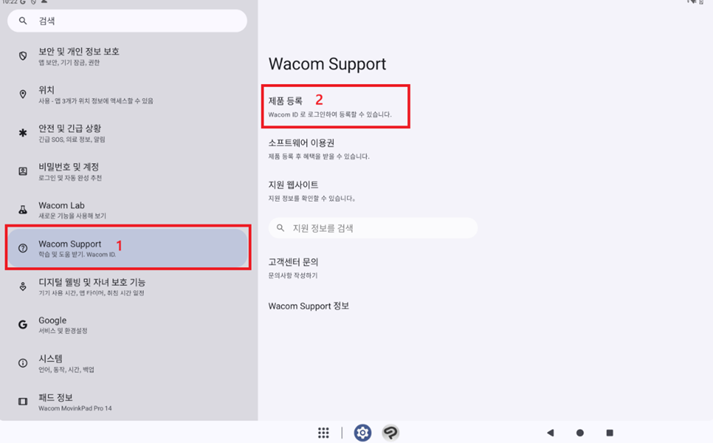
STEP 1. 설정 메뉴 진입하기
1) 무빙크패드 화면 바탕화면에서 톱니바퀴 모양의 ⚙️[설정] 아이콘을 터치합니다.
2) 설정 메뉴 좌측 리스트에서 [Wacom Support] 항목을 찾아 선택해 주세요.

STEP 2. 제품 등록 시작 및 로그인
1) Wacom Support 화면 상단에 나오는 [제품 등록] 버튼을 터치합니다.
2) "이 기기를 귀하의 계정에 등록하시겠습니까?"라는 안내창이 뜨면 [등록] 혹은 [Sign In] 버튼을 눌러 진행합니다.
3) 기존 와콤 ID(이메일, 비밀번호)를 입력하거나, 구글/X(트위터)/페이스북 등 SNS 계정 연동을 통해 간편하게 로그인을 완료해 주세요. (※ 계정이 없으시다면 안내에 따라 약관 동의 및 프로필 을 생성해 가입하실 수 있습니다.)
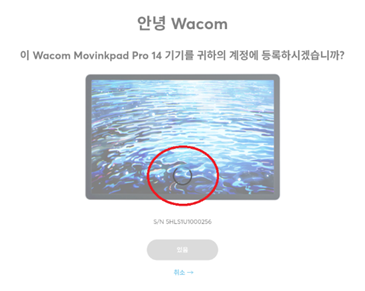
STEP 3. 자동 인식 및 등록 완료
로그인을 완료하면 와콤 시스템이 기기를 자동으로 인식합니다.
별도로 시리얼 번호를 일일이 타이핑할 필요 없이 자동 등록 절차에 따라 시리얼 번호가 입력되며 등록이 성공적으로 완료됩니다.
"축하합니다. 성공적으로 등록되었습니다."라는 메시지가 뜨면 끝! 정말 간단하죠?
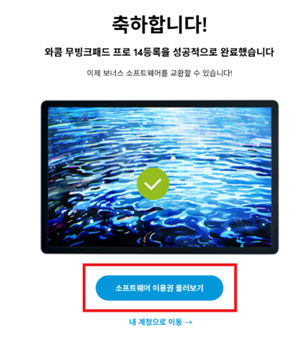
영상으로 쉽고 빠르게 보고 싶다면?
글과 사진만으로는 조금 헷갈리신다면,
와콤코리아 공식 유튜브 숏츠 영상을 통해 1분 만에 제품 등록 과정을 파악해 보실 수도 있어요.
혹시 제품 등록하시며 어려움이 있거나 궁금한 점이 생기신다면 언제든 와콤 공식 고객지원 센터를 방문해 주세요.
그럼 와콤은 다음에도 더 유익하고 알찬 꿀팁으로 찾아오겠습니다. 즐거운 창작 생활 되세요!
와콤 A/S 및 고객센터 안내 : https://naver.me/G65zYAPo
와콤 공식 지원 페이지 : https://support.wacom.com/hc/ko
와콤 홈페이지 - https://www.wacom.com/ko-kr
와콤 공식 온라인스토어 - https://estore.wacom.kr/ko-kr
와콤 공식 네이버스토어 - https://smartstore.naver.com/wacomkoreastore
와콤 공식 유튜브 - https://www.youtube.com/wacomkorea1
와콤 공식 X - https://twitter.com/wacomkorea
와콤 공식 인스타그램 - https://www.instagram.com/wacomkorea/


