앞서 1편에서는 최근 디지털 창작 현장에서 불거지는 AI 오인 이슈와 작업 출처를 기록하는 방법을 다뤘고,
2편에서는 와콤의 디지털 자격증명 서비스인 와콤 Yuify(유이파이)의 개념과 보이지 않는 디지털 도장(Micromark),
그리고 조회 툴인 Yuifinder(유이파인더)까지 전반적인 특징을 알아보았습니다.
와콤 Yuify 공식 웹페이지를 통해 Yuify에 대한 정보를 자세히 확인하고, 계정 생성을 한 뒤 Yuify를 활용해 보세요.
*1편 자세히 살펴 보기: 클릭
*2편 자세히 살펴 보기: 클릭
오늘 3편에서는 한국 웹툰·일러스트 작가님들이 가장 많이 사용하시는
클립스튜디오(Clip Studio Paint, CSP)와 모바일·태블릿 드로잉의 대명사 이비스페인트(ibisPaint)에서
와콤 Yuify를 연동하고 내보내(Export) 내 작품을 보호하는 실전 가이드를 준비했습니다.
데스크톱부터 태블릿, 스마트폰까지 확 달라진 창작 환경
그동안 와콤 Yuify는 포토샵(Photoshop), 클립스튜디오 페인트(CSP), 레벨(Rebelle) 등
데스크톱 기반 소프트웨어를 중심으로 지원되어 왔습니다.
하지만 많은 창작자가 모바일 기기에서도 스케치나 일러스트 작업을 활발히 하고 있죠.
이에 발맞추어 2026년 7월부터 '이비스페인트(ibisPaint, ibisPaint X, ibisPaint Edu)'에서
Yuify를 사용할 수 있도록 지원하고 있습니다.

이제 Windows, macOS, iOS, iPadOS, Android 등 작가님이 작업하시는 모든 환경에서 손쉽게 내 작품의 디지털 신원을 각인할 수 있습니다.
평소처럼 클립스튜디오 페인트나 이비스페인트 소프트웨어에서 작업한 후 'Yuify로 내보내기'만 선택하면 눈에 보이지 않는 마이크로마크(Micromark)가 내 그림 파일에 부착되고, 블록체인 기반의 영구 생성 기록이 남습니다.
실전 튜토리얼 (1) 클립스튜디오(CSP)에서 Yuify 활용하기
Step 1. 작업 완료 및 Yuify 내보내기 선택
1.클립스튜디오에서 일러스트 또는 웹툰 작업을 완성합니다.
2.상단 메뉴의 [파일(File)] ➔ [Yuify로 내보내기] 또는 관련 플러그인 메뉴를 클릭합니다.
Step 2. 계정 로그인 및 정보 등록
1.창이 나타나면 Yuify 계정으로 로그인합니다.
2.작품 제목, 창작자 정보, 원하는 라이선스 범위 등을 확인하고 등록 버튼을 누릅니다.
Step 3. 마이크로마크 자동 각인 및 파일 저장
1.Yuify가 작품 내부에 보이지 않는 워터마크(Micromark)를 자동으로 삽입합니다.
2.저장이 완료된 이미지 파일에는 고유 자경증명이 남으며, 나중에 Yuifinder로 조회할 수 있습니다.
와콤 Yuify 웹사이트에서 자세히 살펴 보기
와콤 Yuify 가입하기
실전 튜토리얼 (2) 이비스페인트(ibisPaint)에서 Yuify 활용하기
Step 1. 이비스페인트 최신 버전 업데이트
구글 플레이 스토어 또는 애플 앱 스토어에서 이비스페인트 앱을 최신 버전으로 업데이트합니다.
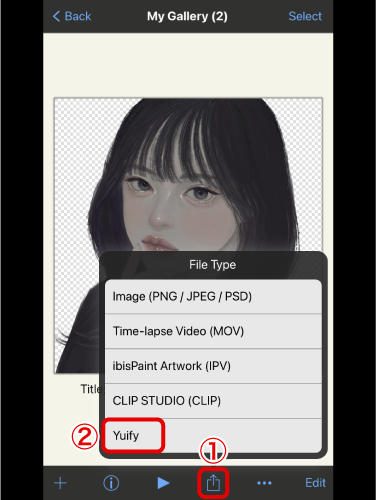
Step 2. [My Gallery] ➔ 공유/내보내기 메뉴 클릭
1. 내 갤러리(My Gallery)에서 등록하고자 하는 작품을 선택합니다.
2. 상단의 [내보내기/공유] 버튼을 누르면 나타나는 File Type 목록에서 [Yuify] 옵션을 선택합니다.
Step 3. Yuify 내보내기(Register with Yuify) 실행
1. 팝업 메뉴에서 [Register with Yuify]를 클릭합니다.
2. 로그인 안내 창에 따라 Yuify 계정을 연동한 후 내보내기를 완료합니다.
3. 이비스페인트에서는 PNG 포맷으로 마이크로마크가 적용된 파일이 저장됩니다.
내 작품의 자격증명 제대로 저장되었을까? (Yuifinder 확인 방법)
내보낸 작품 잘 기록 되었는지 확인하고 싶다면 Yuifinder(유이파인더)를 활용해 보세요.
1. 웹 브라우저 https://yuify.com/ 에서 [Yuifinder] 접속 (또는 이비스페인트: Inspect an image with Yuifinder / 클립스튜디오 페인트: Open Yuifinder 클릭).
2. Yuify로 내보낸 이미지를 드래그 앤 드롭으로 업로드.
3. 결과 확인:
✓ 누가 만든 원본인가? (창작자 식별 정보)
✓ 언제 생성/등록되었는가? (타임스탬프)
✓ 연결된 라이선스 조건은 무엇인가?
이미지 외관은 그대로 깨끗하게 유지되지만, 내부 데이터에는 지워지지 않는 디지털 도장이 찍혀 있음을 확인할 수 있을 거예요.
자주 묻는 질문 (FAQ)
Q. Yuify를 사용하면 불법 도용이나 무단 복제를 물리적으로 완전히 막을 수 있나요?
A. 온라인에 공개한 이미지의 다운로드나 캡처를 100% 막을 수 있는 기술은 현실적으로 존재하지 않아요. 하지만 Yuify는 자르기(Cropping), 스크린샷, 이미지 편집 등을 거쳐도 유지되는 보이지 않는 마이크로마크를 파일에 남겨, 훗날 내 소유권과 창작 시점을 입증하는 현 시점 가장 확실한 근거를 마련해 줍니다.
Q. Yuify 등록이 정부 기관의 저작권 등록이나 법적 판정을 대체해 주나요?
A. 그건 아니에요, Yuify는 공공 기관의 저작권 등록 시스템이나 법적 인증 기관은 아니거든요. 작품의 창작 이력과 저작자 신원 정보를 블록체인에 투명하게 연결해 줌으로써, 작가가 소유권을 더 쉽게 주장하고 입증할 수 있도록 돕는 서비스입니다.
Q. 이 기능은 유료인가요?
A. 현재 클립스튜디오, 이비스페인트 등 지원 앱 내에서 제공되는 Yuify 마이크로마킹 및 등록 기능은 창작자 누구나 무료로 이용할 수 있습니다.
툴과 플랫폼이 바뀌어도, 와콤은 창작자의 노력을 지킵니다.
와콤은 특정 기기나 소프트웨어 사용자에만 국한하지 않고, 모든 디지털 창작자가 안심하고 작업물을 세상에 공유할 수 있는 건강한 창작 생태계를 만들어 나가겠습니다. 오늘 작업하시는 작품부터 'Yuify 내보내기'로 소중한 디지털 증명을 남겨보시는 것은 어떨까요?
Yuify 공식 웹사이트: https://yuify.com
와콤 A/S 및 고객센터 안내 : https://naver.me/G65zYAPo
와콤 공식 지원 페이지 : https://support.wacom.com/hc/ko
와콤 홈페이지 - https://www.wacom.com/ko-kr
와콤 공식 온라인스토어 - https://estore.wacom.kr/ko-kr
와콤 공식 네이버스토어 - https://smartstore.naver.com/wacomkoreastore
와콤 공식 유튜브 - https://www.youtube.com/wacomkorea1
와콤 공식 X - https://twitter.com/wacomkorea
와콤 공식 인스타그램 - https://www.instagram.com/wacomkorea/


